
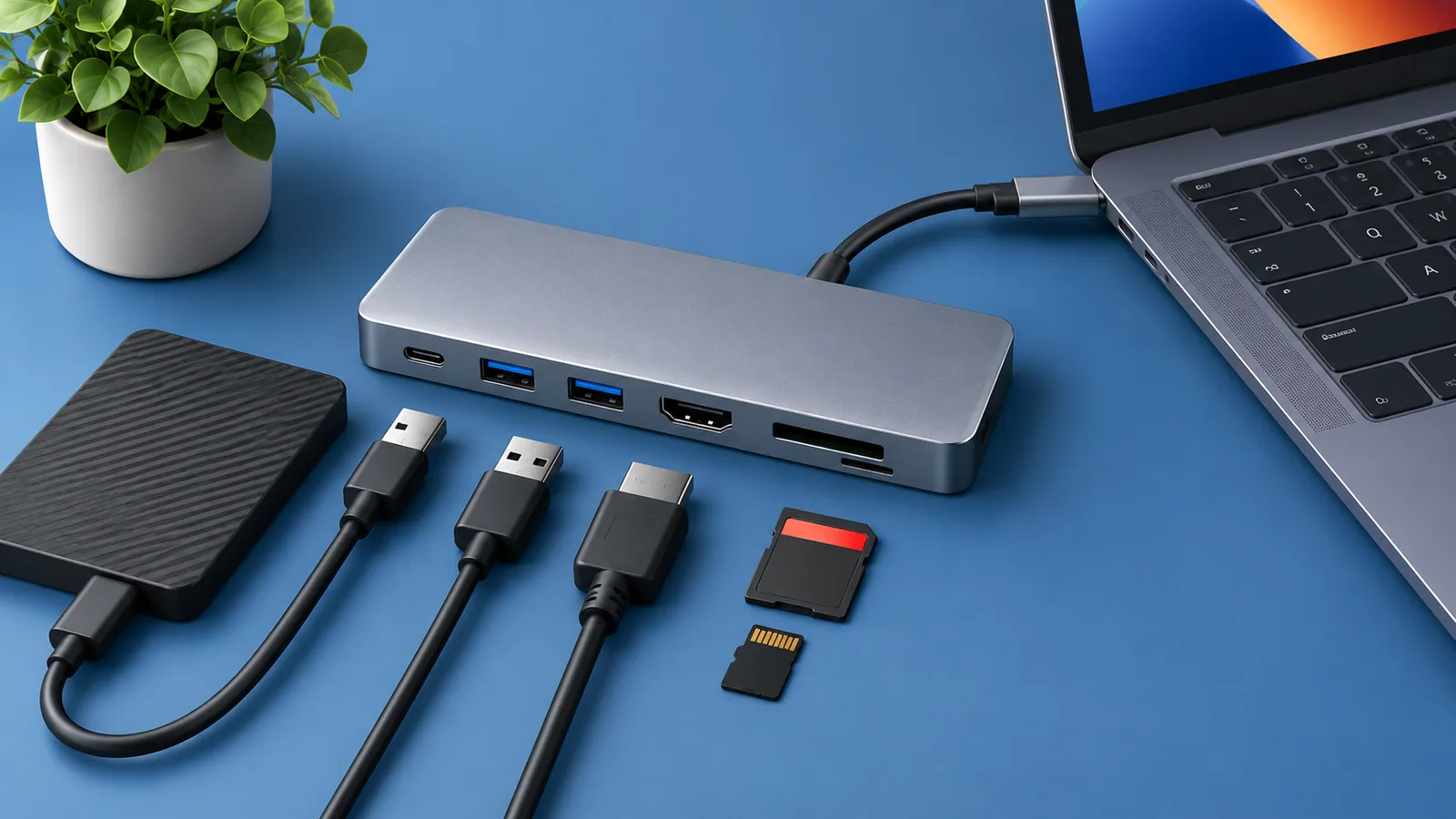
USB-хаб выбирают по набору устройств и возможностям порта компьютера. Количество разъёмов на корпусе показывает только часть картины: видео, передача данных и зарядка могут иметь разные условия. Начните со схемы подключения и проверьте каждую нужную функцию отдельно. Тогда компактный аксессуар не окажется набором портов, которыми ваша система не умеет пользоваться.
Составьте список одновременных подключений
Запишите устройства, которые должны работать вместе: клавиатура, мышь, накопитель, камера, микрофон, монитор, сеть и зарядка. Отметьте разъёмы, питание и реальные задачи. Мышь и внешний SSD предъявляют разные требования к передаче данных; два свободных отверстия не означают два одинаковых по назначению порта.
Разделите постоянную и редкую периферию. Для домашнего стола может быть удобна док-станция с отдельным питанием и устойчивым размещением. Для поездок важнее компактность и короткий комплект кабелей. Большой набор лишних разъёмов увеличивает размер, но не обязательно делает хаб полезнее.
Нарисуйте цепочку от компьютера до каждого устройства. Если накопитель нужен для активной работы, изучите выбор внешнего SSD. Если подключаете аудио, сопоставьте весь комплект голосового стрима, включая питание и количество одновременно занятых портов.
Проверьте возможности порта компьютера
USB-C — форма разъёма. Для данных, изображения и зарядки нужны соответствующие возможности порта и хаба. Найдите руководство ноутбука и спецификацию конкретного порта. Соседние USB-C одного компьютера могут предназначаться для разных задач, поэтому фразы «ноутбук современный» недостаточно.
Для хаба с HDMI или DisplayPort уточните способ вывода видео. Anker в инструкции для A210C прямо разделяет требования: DP Alt Mode нужен для видеовыхода, Power Delivery — для зарядки через вход питания. Это свойства указанной конфигурации; другой хаб может использовать иной способ передачи изображения и требовать драйвер.
Не покупайте переходник USB-A на USB-C в расчёте автоматически получить видео и зарядку ноутбука. Переходник не добавляет компьютеру отсутствующую функцию. Если документация хаба обещает работу через обычный USB-порт, изучите, какие именно функции доступны и требуется ли программное обеспечение.
Для нескольких мониторов сверяйте число независимых экранов, поддерживаемую ОС, разрешение и частоту при одновременной работе. Надпись о двух выходах не подтверждает два независимых рабочих стола в любой системе. Смотрите таблицу совместимости конкретной модели.
Разделите порты данных и питания
| Обозначение или функция | Что проверить | Типичная ошибка выбора |
|---|---|---|
| USB-A для данных | Скорость и питание периферии | Считать все порты одинаковыми |
| USB-C для данных | Назначение конкретного входа | Подключить SSD к порту только для питания |
| PD-IN | Совместимость зарядки и мощность для ноутбука | Принять вход питания за выход данных |
| HDMI или DisplayPort | Режим хоста и параметры экрана | Ожидать видео от любого USB-C |
| Ethernet | Совместимость ОС и кабеля | Не проверить драйвер и настройки |
| Слот карты памяти | Тип карты и режим работы | Смотреть только на форму слота |
Уточняйте мощность, которую получает ноутбук, отдельно от максимума входа хаба. Часть возможностей и условий зависит от конструкции; если изготовитель указывает резерв на сам хаб, его нужно учитывать. Не переносите число с входа питания прямо в обещание зарядки компьютера.
Проверьте блок питания и кабель, с которыми планируете работать. Если зарядки нет в комплекте, она становится отдельной частью системы. Для мобильного питания полезен разбор пауэрбанка, но сначала подтвердите, что такая схема поддерживается вашим оборудованием.
Anker также указывает, что ноутбук должен обеспечивать достаточное питание для работы хаба. Наличие внешней зарядки не освобождает от проверки инструкции: режим питания периферии может зависеть от модели. Не подключайте произвольные адаптеры ради эксперимента.
Оцените общую нагрузку и удобство
Несколько устройств используют подключение хаба к компьютеру. Высокие скорости отдельных портов не означают независимый максимум для каждого при любой одновременной работе. Продумайте свой тяжёлый сценарий: копирование на SSD, камера и монитор одновременно. Именно его стоит проверить после получения.
Для камеры и аудио важна не только передача большого файла, но и отсутствие обрывов. Если появляются проблемы, сначала сравните прямое подключение и работу через хаб, затем добавляйте устройства по одному. Так можно понять, какая комбинация меняет результат, вместо случайной замены всей системы.
Посмотрите расстояние между портами. Широкий штекер или адаптер может закрывать соседний разъём. Короткий встроенный кабель удобен в сумке, но на столе способен оставлять хаб висящим на порте ноутбука. Проверьте, где корпус будет лежать и куда направлены провода.
Учитывайте нагрев и размещение по инструкции. Не накрывайте корпус и не прячьте его в тесный закрытый отсек, если это мешает нормальной работе. Не удлиняйте встроенное подключение случайным кабелем: изготовитель может не поддерживать такую конфигурацию.
Проверьте выбранную комплектацию
Запишите полный артикул и состав поставки: хаб, кабель, блок питания, инструкция. Сравнивайте именно эти варианты через чек-лист моделей и комплектаций. Одинаковое название семейства не исключает различий в портах и поддержке экранов.
После получения начните с одного устройства и затем соберите весь рабочий сценарий. Проверьте накопитель, звонок, внешний экран, зарядку, сон и пробуждение. Отдельно убедитесь, что нужные функции работают без лишнего программного обеспечения или с официальным ПО, допустимым на вашем компьютере.
Если оборудование корпоративное, заранее выясните, разрешено ли устанавливать драйвер. Работоспособность на личном ноутбуке не гарантирует возможность использовать ту же функцию на рабочем с ограничениями. В таком случае более простой хаб с подтверждённой совместимостью может быть удобнее функционального, требующего установки.
Подбор под вашу задачу с ВыбериМне
Бесплатный разбор поможет составить схему портов, питания и одновременных подключений под ваш ноутбук. Платный подбор совместимых вариантов можно заказать по желанию: Разобрать задачу в ВыбериМне.
Частые вопросы
USB-C хаб с HDMI работает с любым ноутбуком?
Нет. Уточните способ передачи видео и требования к порту компьютера. Для моделей с DP Alt Mode нужна поддержка этого режима у хоста. Другие способы подключения могут требовать драйвер и иметь свои ограничения.
Можно подключить SSD к любому USB-C на хабе?
Сначала проверьте назначение порта. Вход PD-IN может предназначаться для питания, а не данных. Выбирайте порт, который изготовитель описывает как поддерживающий подключение периферии и нужный режим передачи.
Хаб с внешним питанием всегда лучше?
Он может быть удобен для определённых нагрузок, но важны совместимость и схема питания конкретной модели. Для поездок простой компактный хаб иногда практичнее. Решение принимают по одновременно работающим устройствам, а не наличию отдельного блока.
Источники
- Anker: совместимость хаба A210C — объясняются требования к видео, PD и питанию хаба.
- USB-IF: USB-C не равнозначен USB 3.2 или USB4 — функции подключения определяются отдельно от формы разъёма.