
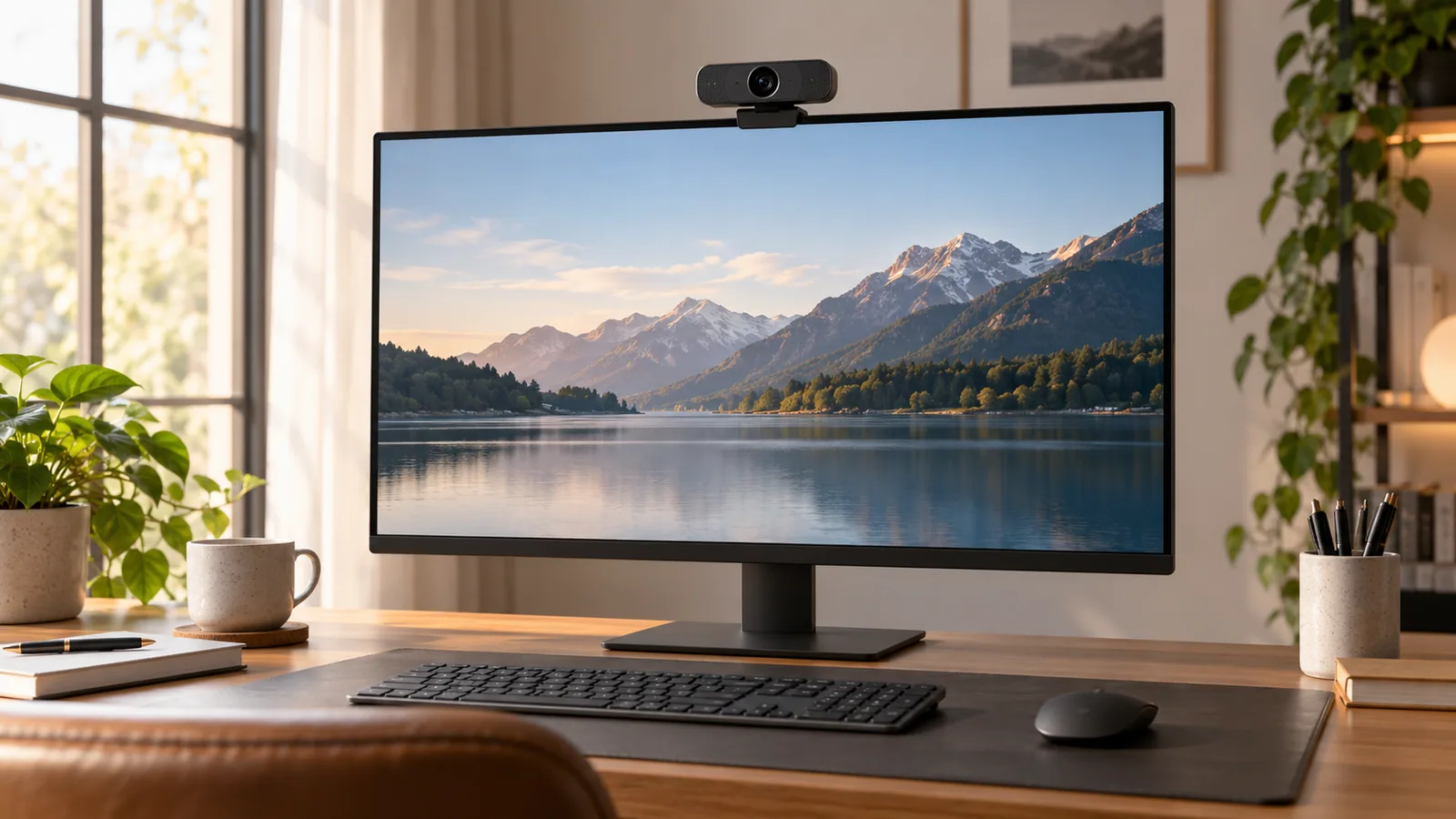
Веб-камера для звонков должна стабильно показывать лицо в вашей комнате и работать с нужным приложением. Для домашнего стрима дополнительно важны кадрирование, управляемые настройки и размещение рядом с микрофоном. Разрешение — только один параметр: неудачный свет, слишком широкий кадр или неудобное крепление заметны даже у камеры с высокой детализацией.
Определите, что окажется в кадре
Решите, будет ли камера показывать одного человека, двух участников, рабочую поверхность или демонстрацию предметов. Замерьте расстояние до предполагаемого положения камеры. Проверьте, сколько комнаты видно и нужно ли скрывать фон. Широкий угол полезен для нескольких людей, но в одиночном звонке может захватывать лишние детали.
Сравнивайте угол обзора с учётом способа его измерения. Диагональный и горизонтальный угол — разные значения. Если производитель указывает регулируемый угол, уточните, как он меняется и какое приложение для этого требуется. Например, Logitech описывает для BRIO несколько вариантов поля зрения и настройку через Logi Tune. Это свойство конкретной модели, а не всех камер марки.
Заранее выберите место: рамка монитора, отдельный штатив или стол. Камера на уровне экрана удобна для звонка, но может не подходить для показа рук. Не покупайте широкий угол лишь ради универсальности: сильное последующее кадрирование использует только часть исходного изображения.
Проверьте свет прежде, чем покупать разрешение
Посмотрите на комнату в часы обычных звонков. Окно за спиной создаёт сложную сцену, боковой свет может давать заметную разницу между сторонами лица. Попробуйте изменить положение стола или закрыть яркий фон. Иногда это полезнее, чем переход к более высокому разрешению.
Оценивайте камеру в похожем освещении. Рекламное видео со студийным светом не позволяет предсказать результат в тёмной комнате. Ищите демонстрацию без скрытой подмены условий: один источник света, понятное расстояние и показ исходного кадра. Наличие автоматической коррекции не означает одинаковый результат во всех ситуациях.
Для стрима важна стабильность. Если автоэкспозиция постоянно меняет яркость при движении, пригодится возможность ручной настройки. Но сначала проверьте, доступны ли эти настройки в вашей ОС и сохраняются ли после перезапуска. Функция в фирменной программе не обязательно работает одинаково во всех приложениях.
Сопоставьте режимы камеры и приложения
| Критерий | Для рабочих звонков | Для домашнего стрима |
|---|---|---|
| Разрешение | Проверить ограничения платформы | Проверить выходной формат и кадрирование |
| Частота кадров | Стабильное движение и связь | Нужный режим записи или передачи |
| Фокус | Удержание лица на рабочем расстоянии | Поведение при показе предметов |
| Поле зрения | Лишний фон и положение человека | Композиция сцены |
| Настройки | Простое управление | Ручной контроль при необходимости |
| Крепление | Устойчивость на мониторе | Штатив и перестановка |
Смотрите сочетание разрешения и частоты, а не два максимума в разных строках. Logitech указывает для BRIO отдельные режимы: более высокое разрешение и повышенная частота не всегда доступны одновременно. Приложение и подключение также влияют на используемый режим.
Не принимайте надпись «4K» за обещание видеозвонка такого качества. Сервис связи может использовать другой формат; итог зависит и от настроек, и от условий передачи. Высокое исходное разрешение может быть полезно для записи или обрезки кадра, но ценность нужно подтвердить вашим сценарием.
Уточните способ фокусировки. Автофокус удобен при изменении расстояния, но проверьте, не отвлекает ли он перестройкой в вашей задаче. Фиксированный фокус может подходить для постоянного положения, если рабочая дистанция соответствует документации. Название функции само по себе не показывает её поведение.
Продумайте подключение, звук и приватность
Сверьте ОС, приложение, разъём и кабель. Для некоторых режимов требования строже, чем для базового запуска. Начните проверку с прямого подключения к компьютеру; затем добавьте хаб и остальную периферию. Так проще отделить проблему камеры от ограничения общего подключения.
Встроенный микрофон удобен как запасной источник, но расположение камеры далеко от рта влияет на запись комнаты. Для звонков рассмотрите наушники для работы дома. Для стрима отдельно выберите USB или XLR микрофон: качество изображения не улучшает разборчивость речи.
Если комната шумная, сравните динамический и конденсаторный микрофон, учитывая расстояние до рта и размещение. А отражения помещения разбираются в материале об уменьшении эха. Это отдельные условия, которые камера не исправляет.
Для приватности проверьте наличие физической шторки, её положение и удобство использования. Индикатор и разрешения ОС тоже требуют внимания, но не заменяют привычку закрывать камеру и выбирать источник видео осознанно. Не устанавливайте фирменное ПО с неофициального сайта.
Проведите пробный звонок и запись
После получения сверяйте модель, кабель и крепление. Установите камеру так, чтобы она не давила на экран и не закрывала нужную область. Проверьте, не наклоняется ли крепление при движении кабеля. Для отдельного штатива нужны подходящая резьба и устойчивость всей конструкции.
Сначала сделайте локальную запись: лицо, движение рук, обычная речь, свет в привычное время. Затем проверьте звонок в своём сервисе. Если локальный кадр хорош, а звонок выглядит хуже, изучайте настройки платформы и передачи. Не меняйте камеру только на основании одного сжатого кадра у собеседника.
Проверьте сон и пробуждение компьютера, выбор камеры после запуска приложения и доступность нужных настроек. Для демонстрации предметов оцените фокус на реальном расстоянии. Запишите ограничения, которые обнаружили: они помогут решить, нужна ли другая камера или изменение рабочего места.
Подбор под вашу задачу с ВыбериМне
Бесплатный разбор поможет определить требования к кадру, свету, креплению и совместимости приложения. Платный подбор конкретной камеры можно заказать по желанию: Разобрать задачу в ВыбериМне.
Частые вопросы
Для обычного звонка обязательно нужна камера 4K?
Сначала проверьте формат, который использует ваше приложение. Дополнительное разрешение полезно для отдельных сценариев записи и кадрирования, но не заменяет хороший свет и устойчивое подключение. Выбирайте под фактическую задачу.
Автофокус всегда лучше фиксированного фокуса?
Нет. При показе предметов изменение фокуса полезно, а при постоянном положении может быть достаточно подходящей фиксированной дистанции. Оцените поведение конкретной модели в вашем сценарии, включая возможные перестройки.
Камера может заменить отдельный микрофон?
Для некоторых звонков встроенного микрофона достаточно. Сделайте запись с привычного расстояния и послушайте речь и комнату. Если звук не устраивает, отдельное аудиоустройство выбирают по условиям помещения и способу подключения.
Источники
- Logitech: BRIO, режимы, поле зрения и крепление — официальные характеристики служат примером различий между режимами одной камеры.
- Logitech: подробная спецификация BRIO — поддержка отдельных частот зависит от приложения.